Instrukcja postępowania - SCHEMAT
Instrukcja opisuje czynności niezbędne do wykonania: schematu i
symulacji, implementacji (bez syntezy - implementacja odbywa się z pliku EDIF
otrzymanego bezpośrednio ze schematu) oraz zaprogramowania układu na płytce
testowej XS-40 firmy XESS Corporation z układem XC4010XL-PC84.
1) Utworzenie projektu
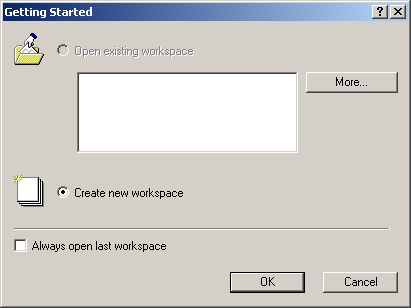
Uruchomić program Active-HDL 6.2. W oknie Getting Started wybrać opcję
Create new workspace. W oknie New Workspace podać
nazwę przestrzeni roboczej (workspace):
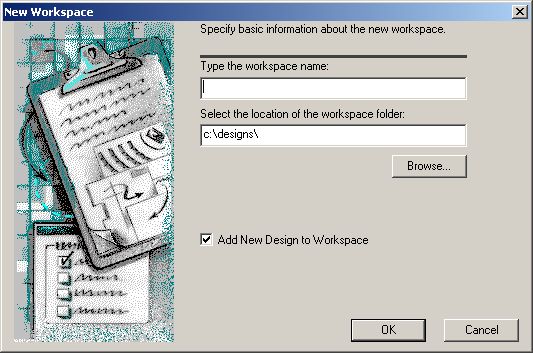
Następnie zaznaczyć opcję dodawania nowego projektu do przestrzeni roboczej:
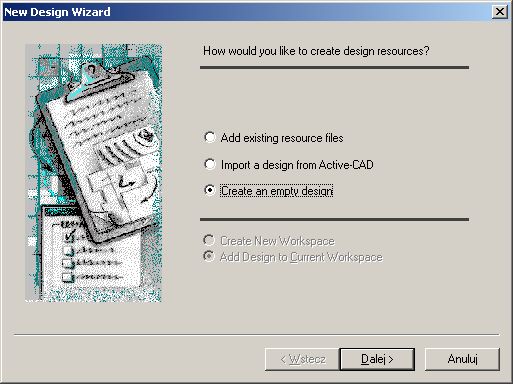
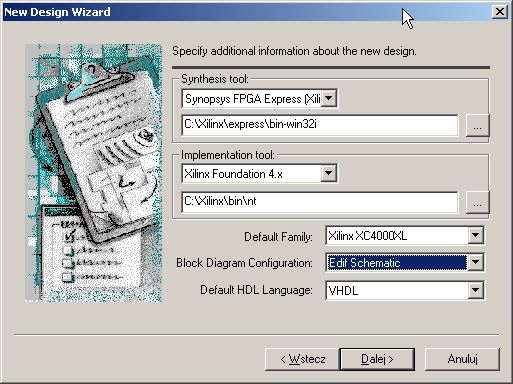
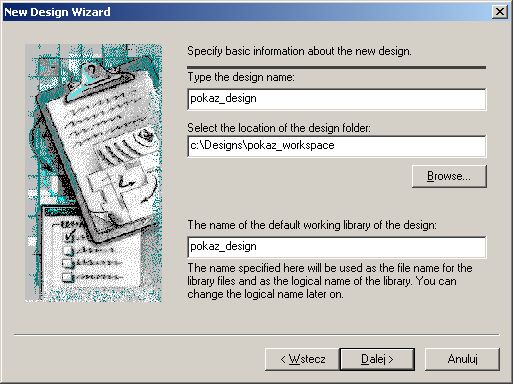
Ustawic parametry projektu (proszę zwrócić uwagę na
ustawienie opcji Block Diagram Configuration na Edif Schematic):
oraz podać jego nazwę:
2) Wprowadzanie projektu (rysowanie schematu)
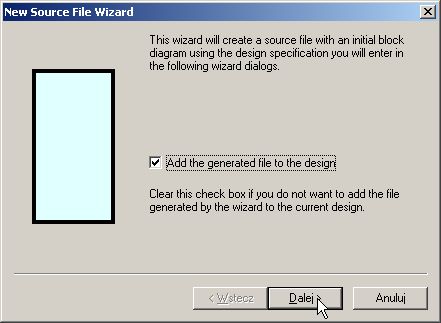
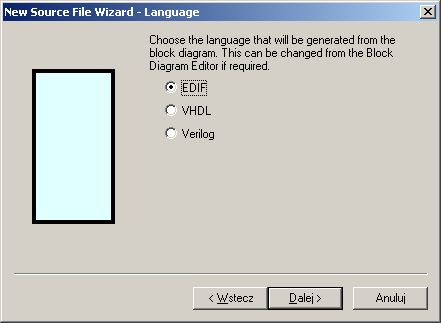
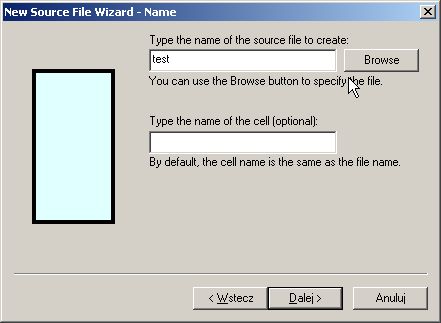
Kliknąć na przycisk wprowadzania projetku za pomocą schematu (Block Diagram Editor):

oraz uzupełnić dane dotyczące schematu:
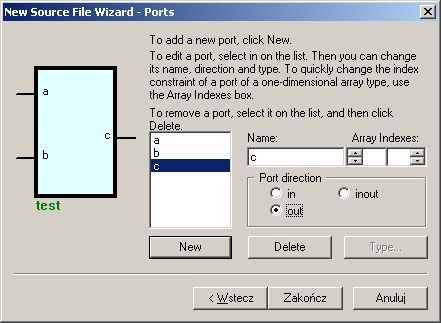
Narysować schemat, korzystając TYLKO z elementów z biblioteki XC4000X.
(jeśli biblioteka ta jest niedostępna, należy włączyć widok bibliotek
View/Library_Manager a następnie dodać bibliotekę XC4000X
do palety Add to Symbols Toolbox)
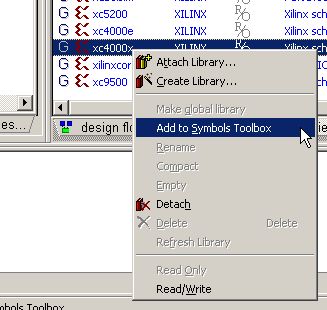
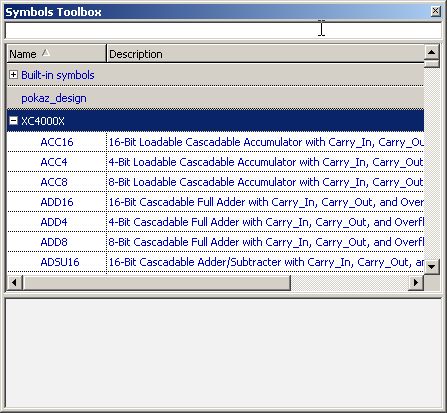
Wszystkie końcówki wychodzące poza układ programowalny (wejścia i wyjścia) MUSZĄ
przechodzić przez odpowiednie bufory (IBUF = input buffer,
OBUF = output buffer), np.:
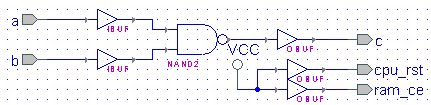
Jeśli trzeba dodać nowy port wejściowy lub wyjściowy lub wygenerować wartość
stałą ('zero' lub 'jedynka' logiczna), to należy skorzystać z poniższych
przycisków:
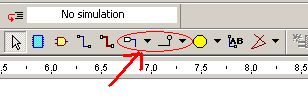
Zaleca się sprawdzenie schematu (Diagram/Check Diagram). Jeśli pojawi się
jakiekolwiek ostrzeżenie (warning), należy dwukrotnie kliknąć w linię tekstu
w oknie konsoli informującą o ostrzeżeniach i błędach, żeby zobaczyć szczegóły.
Jeśli schemat jest gotowy, to należy go zapisać w postaci pliku EDIF. Najpierw
należy sprawdzić, czy dobrze ustawiony jest format wyjściowy:
Diagram/Set Target HDL... - powinna być ustawiona opcja EDIF:
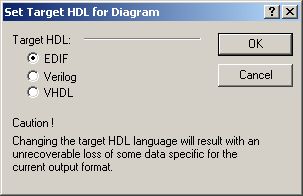
Następnie należy wygenerować plik EDIF: Diagram/Generate HDL Code i zanotować
podaną w konsoli ścieżkę do tego pliku (będzie potrzebna później!!!).
3) Symulacja projektu
W Design Browser (okno po lewej stronie ekranu), w zakładce Files
należy rozwinąć linię
 oznaczającą nasz schemat (rozszerzenie *.bde) i zaznaczyć myszą
linię z plikiem EDIF (*.edn):
oznaczającą nasz schemat (rozszerzenie *.bde) i zaznaczyć myszą
linię z plikiem EDIF (*.edn):
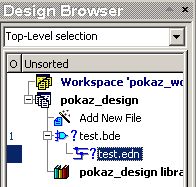
Zaznaczony plik należy skompilować, żeby utworzyć model do symulacji
(Design/Compile lub F11 lub
 ).
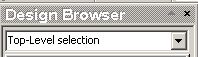
Jeśli kompilacja przebiegnie bez błędów, należy wybrać główny blok
układu do symulacji - u góry okna Design Browser jest Top Level Selection:
).
Jeśli kompilacja przebiegnie bez błędów, należy wybrać główny blok
układu do symulacji - u góry okna Design Browser jest Top Level Selection:
Teraz można otworzyć okno symulatora (File/New/Waveform lub
 ).
Żeby dodać sygnały do symulacji, najprościej jest przełączyć zakładkę
Design Browser na Structure, kliknąć na linię oznaczającą nasz główny
blok projektu
).
Żeby dodać sygnały do symulacji, najprościej jest przełączyć zakładkę
Design Browser na Structure, kliknąć na linię oznaczającą nasz główny
blok projektu
 i przeciągnąć sygnały z dołu okna Design Browser do okna symulatora.
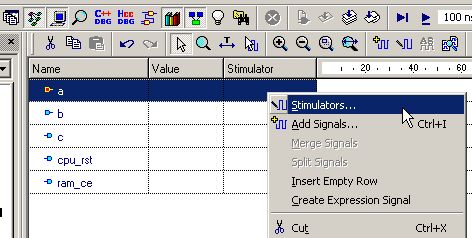
Żeby zacząć symulację, należy podać pobudzenia (stimulators):
Rozpoczęcie symulacji: Simulation/RunFor lub
 .
Jeśli trzeba powtórzyć symulację, to należy ją najpierw zrestartować,
a następnie uruchomić ponownie (Simulation/Restart Simulation + Simulation/RunFor
lub
.
Jeśli trzeba powtórzyć symulację, to należy ją najpierw zrestartować,
a następnie uruchomić ponownie (Simulation/Restart Simulation + Simulation/RunFor
lub
 +
).
+
).
4) Implementacja
Uwaga: Synteza układu polega na zamianie kodu VHDL lub Verilog do
postaci schematu w formacie EDIF.
Edytor schematu umożliwa bezpośrednio eksport do
postaci EDIF, dlatego po wprowadzeniu poprawnego schematu, synteza układu nie
jest potrzebna.
Utworzyć odpowiedni plik UCF (np. notepad'em) i zapisać go w katalogu src.
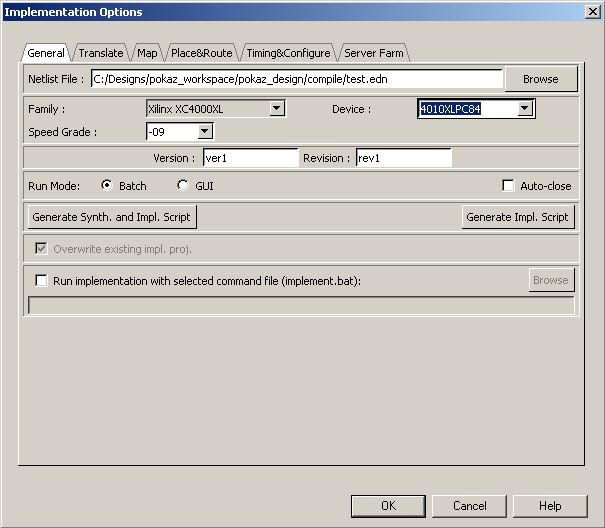
Ustawić następujące opcje implementacji:
Zakładka General:
- Netlist File: zanotowana wcześniej ścieżka do pliku EDIF
- Device: XC4010XL-PC84
- Speed Grade: -09
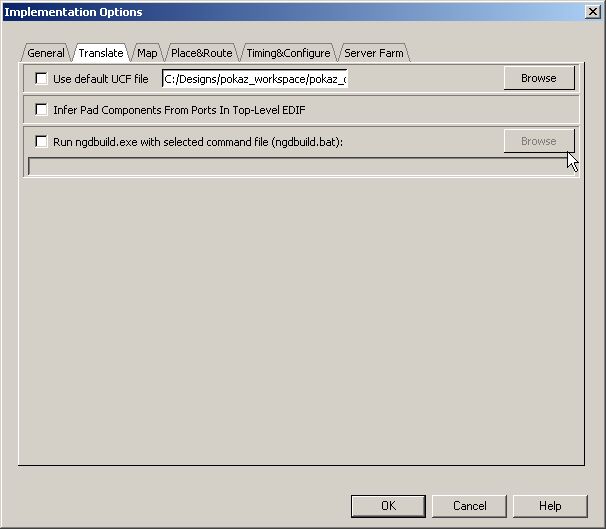
Zakładka Translate:
- Use Default UCF File: odznaczyć i podać ścieżkę do
stworzonego pliku UCF.
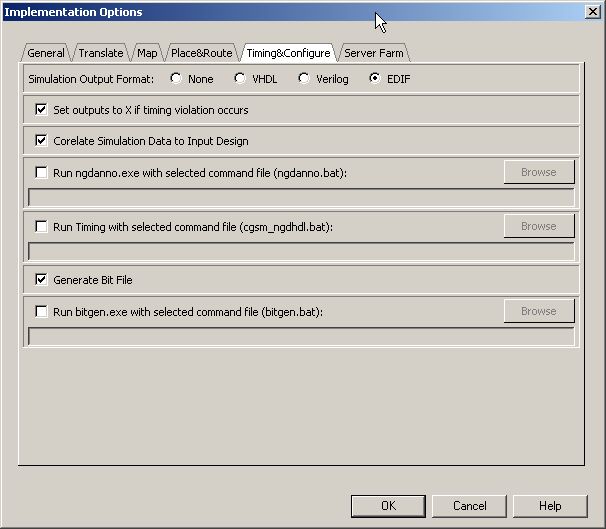
Zakładka Timing&Configure:
- Generate Bit File: zaznaczyć.
Wykonać Implementację.
5) Przesłanie konfiguracji do układu scalonego
Uruchomić program gxsload
 i przeciągnąc do okna FPGA/CPLD plik *.bit powstały w wyniku implementacji
(plik *.bit znajduje sie w katalogu implement\ver1\rev1).
i przeciągnąc do okna FPGA/CPLD plik *.bit powstały w wyniku implementacji
(plik *.bit znajduje sie w katalogu implement\ver1\rev1).
Sprawdzić działanie układu korzystając z programu gxsport
 .
.